
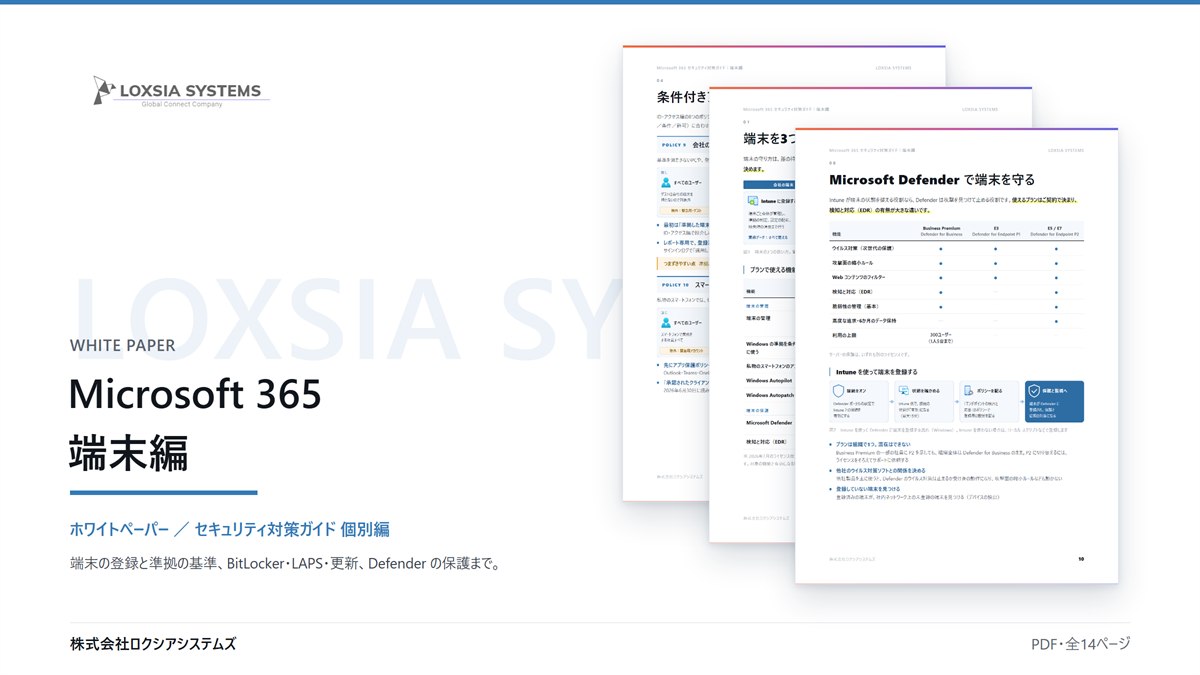
Intune と Defender による端末の守りを、登録と準拠の基準から、条件付きアクセスとの連携、BitLocker・LAPS・更新の管理、Defender の展開まで図解した個別編です。
こんなお悩みに
- 会社のPCがどこまで管理できているか分からない
- 私物のスマートフォンで業務データを扱っている
- Defender をどう設定すればよいか分からない
- そもそも端末のセキュリティ対策として何をどう進めればよいか分からない
この資料の対象読者
- 社内のPCやスマートフォンの管理を、Microsoft Intune で整えたい・見直したい情報システムご担当者
- Business Premium や E3 に含まれる Defender を、どこまで使えているか確かめたい方
- 私物端末で業務データを扱うことについて、ルールと仕組みを用意したい方
この資料でわかること
- 会社の端末・私物のスマートフォン・管理していない端末の扱い分けと、プラン別に使える機能
- Windows Autopilot を使った登録の進め方と、私物の Windows の登録を止めるときの注意点
- 準拠の基準の決め方と、条件付きアクセスにつなぐ2つのポリシー(図解つき)
- BitLocker・Windows LAPS・更新リング・セキュリティ ベースラインの設定と、設定が食い違うときの対処
- Defender のプランによる違い、攻撃面の縮小ルールの進め方、警告への対応、18項目のチェックリスト
資料ダウンロードフォーム
ダウンロードする資料:Microsoft 365 セキュリティ対策ガイド【端末編】(ホワイトペーパー・PDF・全14ページ)
下記フォームにご記入・送信いただくと、ご入力のメールアドレス宛に本資料のダウンロードリンクをお送りします。
「会社の端末の棚卸しだけ」「準拠の基準と条件付きアクセスの設計を見てほしい」といったご相談も、無料で承ります。ご契約中のプランでできることを洗い出し、業務を止めない順番で設定を進めます。