
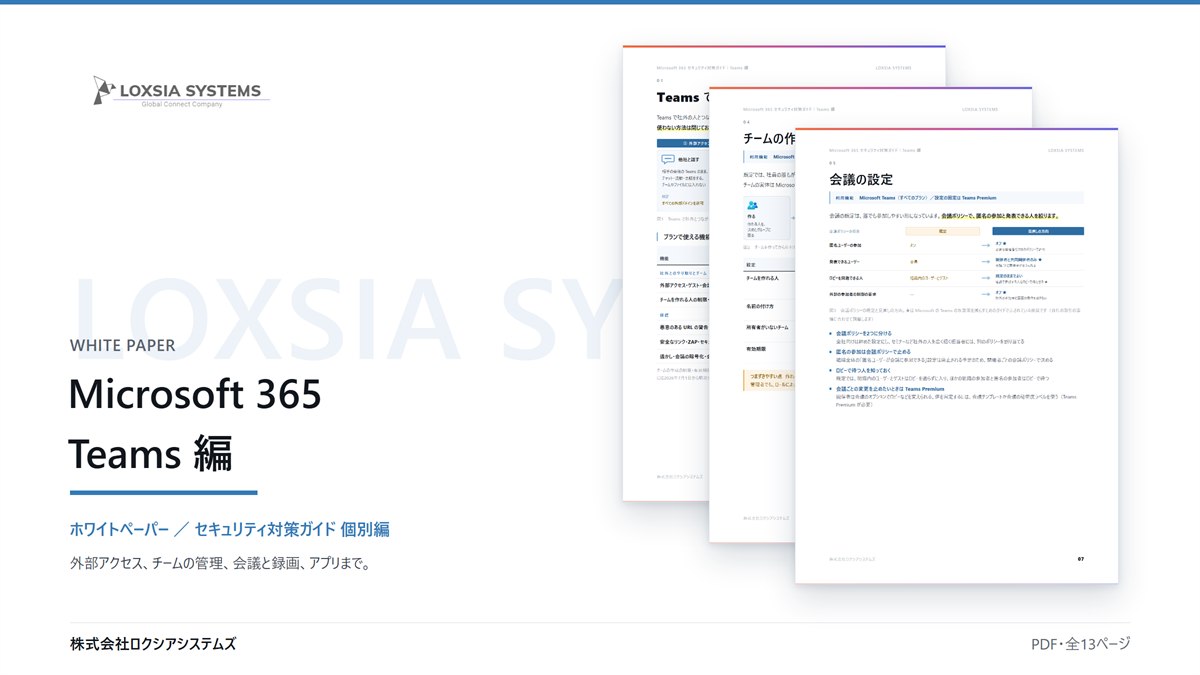
Teams を安全に使うための設定を、外部アクセスとゲスト・共有チャネルから、チームの管理、会議と録画、アプリの管理まで図解した個別編です。
こんなお悩みに
- 他社の誰とでも Teams でチャットできる設定のままになっている
- チームが増えすぎて誰が管理しているかわからない
- 会議に誰でも入れる設定になっていないか不安
- そもそもTeams のセキュリティ対策として何をどう進めればよいか分からない
この資料の対象読者
- Teams の外部アクセスやゲストの設定が既定のままになっていないか、点検したい情報システムご担当者
- チームを作れる人や、使われなくなったチームの片付け方を決めたい方
- 会議の匿名参加・発表者・録画の扱いと、機密の会議の守り方を決めたい方
この資料でわかること
- 外部アクセス・ゲスト アクセス・共有チャネルという、Teams で社外とつながる3つの方法と、プラン別に使える機能
- 外部アクセスを相手のドメインで絞る方法と、ゲスト・共有チャネルの使い分け
- チームの作成の制限・命名ルール・有効期限と、所有者のいないチームの扱い(図解つき)
- 会議ポリシーの既定と見直しの方向、録画・文字起こしの保存先と期限、Teams Premium の会議保護
- アプリの許可と申請の流れ、Teams で届く危険への備えと通報、17項目のチェックリスト
資料ダウンロードフォーム
ダウンロードする資料:Microsoft 365 セキュリティ対策ガイド【Teams 編】(ホワイトペーパー・PDF・全13ページ)
下記フォームにご記入・送信いただくと、ご入力のメールアドレス宛に本資料のダウンロードリンクをお送りします。
「いまの Teams の設定だけ見てほしい」「外部アクセスを絞る前に影響を確かめたい」といったご相談も、無料で承ります。ご契約中のプランでできることを洗い出し、社外とのやり取りや会議を止めない順番で設定を進めます。