
Azure の運用保守で何を点検するか|監視・パッチ・サポート期限・コストの確認項目
Azure の運用保守で点検するのは、監視とアラート、Azure 側の変更と推奨、パッチとランタイム、期限とコストの4つの領域です。
Azure のアプリは、ランタイムのサポートが終わっても、予算を超えても、多くの場合そのまま動き続けます。異変に気づく仕組みを先に用意しておかないと、問題が表に出るのは障害が起きたときか、請求書が届いたときになります。
Azure の運用保守は、Microsoft が受け持つ範囲と、お客様が受け持つ範囲に分かれます。お客様の範囲は、Azure Monitor・Service Health・Advisor・Azure Update Manager・Cost Management といった標準の機能で、多くを点検できます。
この記事では、責任の分かれ目から始めて、4つの領域ごとに何を見るか、どの機能を使うか、設定しただけでは届かない通知の落とし穴までを、Microsoft Learn の公開情報をもとに解説します。最後に、点検の頻度ごとのチェックリストをまとめます。
目次
株式会社ロクシアシステムズは、福岡と東京を拠点に、全国のお客様へ Microsoft 365・Azure の導入支援と、AIの業務活用(AIプライベート)の支援を提供しているIT企業です。
運用保守でお客様が受け持つ範囲|責任共有モデル
Microsoft は、クラウドの安全と運用の責任を、Microsoft とお客様で分け合う「責任共有モデル」で説明しています。どこまでを Microsoft が受け持つかは、使うサービスの種類で変わります。
| 種類 | 例 | Microsoft が受け持つ | お客様が受け持つ |
|---|---|---|---|
| IaaS | 仮想マシン(VM) | 物理基盤・ネットワーク・ハイパーバイザー | OS の更新、ミドルウェア、アプリ、設定 |
| PaaS | App Service・Azure Functions・Container Apps | 上記に加えて OS の更新 | アプリ、ランタイムの版の選択、設定 |
| どの種類でも | ― | データ、アカウントとアクセスの管理、利用する端末 | |
PaaS を選べば OS の更新は Microsoft に任せられますが、アプリが使う言語のランタイムの版、証明書やシークレット、アラートの宛先、費用の管理はお客様の側に残ります。運用保守の点検は、このお客様の範囲を漏れなく見ることです。
点検する4つの領域と、使う標準機能
お客様の範囲は、次の4つの領域に分けると整理できます。いずれも Azure の標準の機能で点検の仕組みを作れます。
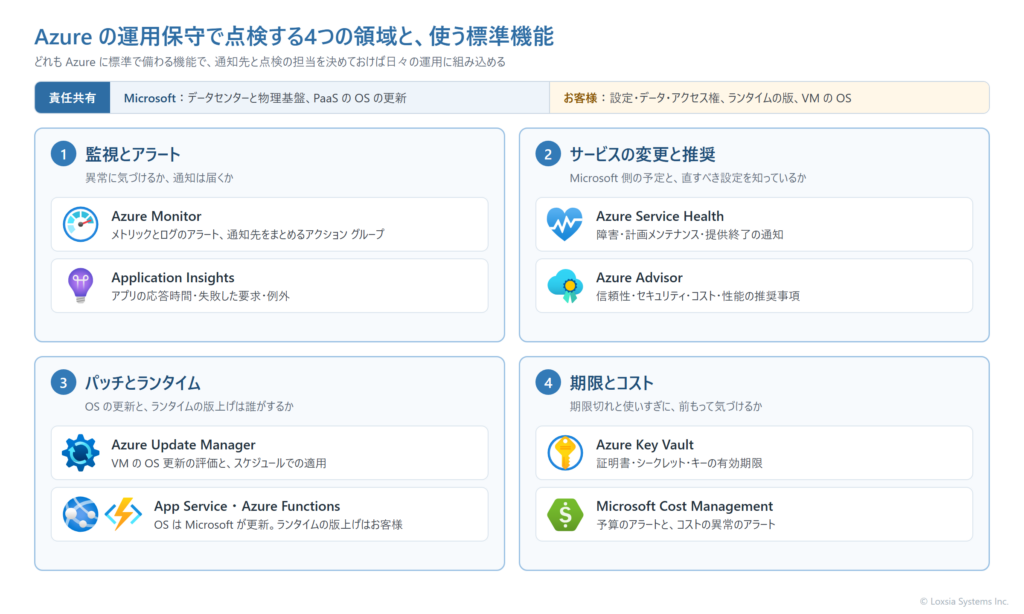
| 領域 | 点検で確かめること | 使う標準機能 |
|---|---|---|
| 監視とアラート | 異常が起きたときに、担当者へ通知が届くか | Azure Monitor、Application Insights、アクション グループ |
| Azure 側の変更と推奨 | 計画メンテナンスや提供終了の知らせ、改善の推奨を受け取れているか | Service Health、Advisor |
| パッチとランタイム | VM の OS の更新が当たっているか、PaaS のランタイムの版がサポート内か | Azure Update Manager、各サービスのランタイムの設定 |
| 期限とコスト | 証明書やシークレットの期限、予算の超過や急な増加に気づけるか | Key Vault、Event Grid、Cost Management |
監視とアラート|通知が届く先まで確かめる
Azure Monitor のアラートは、条件(メトリックやログ、アクティビティ ログ)と、通知の宛先をまとめた「アクション グループ」の組み合わせで動きます。点検では、ルールがあることよりも、通知が実際に担当者へ届くことを確かめます。
アクション グループの宛先
- 個人のアドレス:異動や退職で届かなくなる。共有のメールボックスや配布グループを宛先にする
- Azure のロール宛て:「所有者」などのロールの全員に送れるが、届くのはサブスクリプションの範囲でロールを割り当てた人だけ。設定してから届き始めるまで最大24時間かかる
- テスト送信:アクション グループはポータルから試しに通知を送れる。宛先を変えたときは必ず試す
ルールの数の上限
アクティビティ ログのアラートは、1つのサブスクリプションにつき100件までで、この上限は引き上げられません。後で触れる Service Health のアラートもこの100件に数えられます。リソースごとにルールを作り続けると、いずれ足りなくなります。サブスクリプションの単位でまとめて作るのが基本です。
Application Insights が自動で異常を見つける Smart Detection も、通知の宛先を確かめないと誰にも届かないことがあります。設定の勘所はApplication Insights Smart Detectionのアラート設定勘所で解説しています。
Service Health と Advisor|Azure 側の変更を受け取る
Azure 側では、障害、計画メンテナンス、機能やサービスの提供終了の告知が日々出ています。これを受け取るのが Service Health で、使っている環境を見て改善を勧めるのが Advisor です。
Service Health は、アラートを作らないと届かない人がいる
Service Health には、サービスの障害、計画メンテナンス、正常性に関する勧告、セキュリティに関する勧告が表示されます。ポータルを開けば見られますが、毎日開く運用は続きません。Service Health のアラートを作り、アクション グループで運用担当へ届くようにします。
たとえば App Service や Azure Functions は、ランタイムのサポート終了が近づくとメールで知らせますが、届く相手は限られます。運用を任された担当者に確実に届けるには、Service Health のアラートを作り、宛先を自分たちで決めておきます。
Advisor は、セキュリティ以外の推奨を通知できる
Advisor は、信頼性、セキュリティ、パフォーマンス、コスト、オペレーショナル エクセレンスの5つの観点で、使っているリソースに合わせた推奨を出します。新しい推奨が出たときのアラートや、推奨をまとめて定期的に送る「推奨のダイジェスト」も設定できます。
ただし、Advisor のアラートはセキュリティの推奨には対応していません。セキュリティの推奨は、Microsoft Defender for Cloud で見ます。サービスの提供終了は、Advisor の「Service Retirement」ブックで、影響を受けるリソースを一覧できます。ただし対象は一部のサービスに限られるため、Service Health の告知とあわせて見ます。
(2026年11月更新)
補足:提供終了の告知の例として、Azure Communication Services の提供形態の変更が発表されています。影響を受けるかの見分け方と、期限までの対応策はAzure Communication Services の提供終了で何が変わるかで解説しています。
パッチとランタイム|VM は Update Manager、PaaS は版上げを自分で
VM は Azure Update Manager で当てる
VM の OS の更新はお客様の受け持ちです。Azure Update Manager を使うと、Azure の VM と、Azure Arc に接続したオンプレミスや他のクラウドのサーバーの更新を、1か所で確かめて当てられます。
- 定期的な評価:足りない更新を自動で調べる設定を有効にし、当たっていないサーバーを一覧で見る
- スケジュール:メンテナンスの時間帯を決め、その時間に更新と再起動を行う
- 順番:検証用のサーバーで先に当て、問題が無ければ本番に当てる
PaaS は、OS は自動、ランタイムの版上げはお客様
App Service では、OS の更新は Microsoft が毎月当てます。言語のランタイムは、新しい版が出ると既存の版と並べて入るだけで、アプリが使う版は自動では切り替わりません。新しい版を使うには、アプリの設定で版を変え、動作を確かめる必要があります。
サポートが終わった版を使い続けても、アプリはすぐには止まりません。その代わり、セキュリティの修正が届かなくなります。Azure Functions では、サポートが終わった版で動くアプリについて、必要に応じて割り当てるインスタンスの数を制限し、1台に抑える場合もあると説明されています。動き続けるぶん気づきにくいので、使っている版とサポートの期限を台帳にして、点検のたびに確かめます。
(2026年11月更新)
補足:Azure Functions では、.NET の in-process モデルと PowerShell 7.4 のサポートが2026年11月10日に終わりました。Linux の従量課金プランで動く Functions のランタイム 3.x は、2026年9月30日以降は動かなくなっています。後者は、サポートの終了でアプリが止まる例外です。
Container Apps のように、お客様がコンテナーのイメージを作るサービスでは、イメージの中の OS やランタイムの更新もお客様の受け持ちです。新しいイメージを安全に切り替える手順はAzure Container Apps のアプリを安全に更新するで解説しています。
期限の点検|止まらない・黙って失敗する・止まる
運用保守で気づきにくいのは、期限が来たときの振る舞いがサービスによって違うことです。止まり方で3つに分けると、何を点検すべきかが見えます。
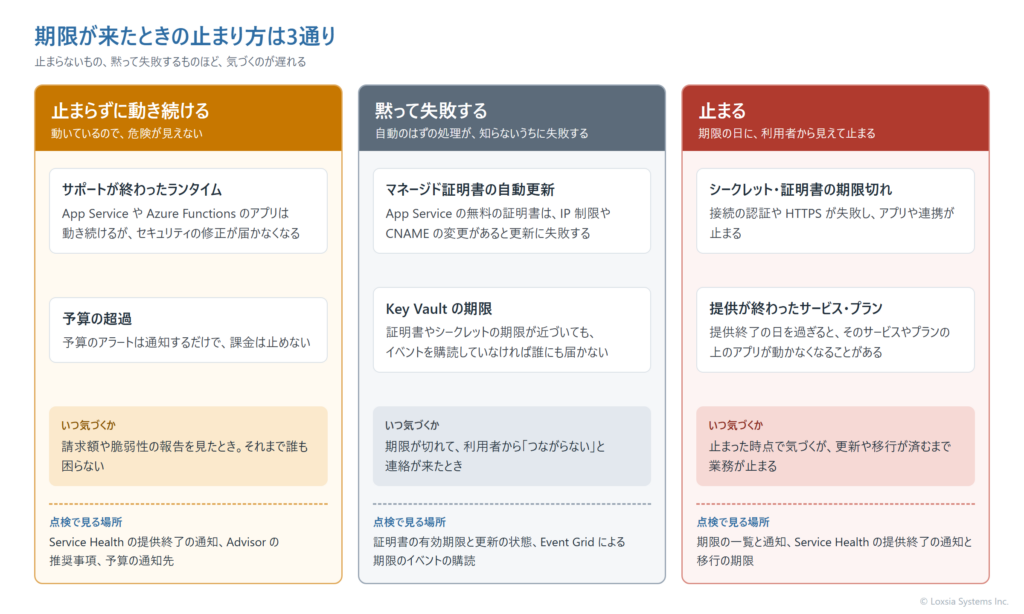
- 止まらずに動き続ける:サポートが終わったランタイムで動くアプリや、予算を超えた利用。障害にならないため、放っておくと気づく機会がない
- 黙って失敗する:自動更新の失敗や、通知の設定漏れ。自動に任せたつもりで、失敗に気づかない
- 止まる:証明書やシークレットが切れた後の接続や、提供が終わったサービス。ここで初めて障害として表に出る
App Service のマネージド証明書
App Service の無料のマネージド証明書は、前提の条件が変わらない限り自動で更新されます。逆に、ルート ドメイン(contoso.com のような形)のアプリに IP アドレスの制限をかけたり、サブドメインの CNAME を App Service の既定のドメインではなく別の中継先に向け直したりすると、更新できなくなります。構成を変えたときこそ、証明書の期限を確かめます。
Key Vault の証明書とシークレット
Key Vault は、証明書やシークレットの期限が近づいたときや切れたときに、Event Grid にイベントを出せます。ただし、イベントを受け取る先(メールを送るロジック アプリや、通知を送る関数など)を自分で購読しない限り、誰にも知らされません。アプリの登録のクライアント シークレットのように、Key Vault の外にある期限も台帳で管理します。
コストの点検|予算アラートは課金を止めない
Cost Management の予算は、設定した金額のしきい値を超えたときに通知する機能です。超えてもリソースは止まらず、課金も続きます。予算を設定しただけで費用の上限を決めたつもりにならないことが大切です。
- 評価の間隔:予算は24時間ごとに評価され、利用の実績が反映されるまで8〜24時間ほどかかる。急な増加には1日ほど遅れて気づく前提で考える
- 異常のアラート:普段の傾向から外れた費用の増減を知らせる。作れるのはサブスクリプションの範囲だけで、作成した人の権限で送られる
- 止めたいとき:サブスクリプションかリソース グループの範囲の予算なら、アクション グループを呼べる。Automation の Runbook で VM を停止するなどの仕組みを別に作る
使わない間に止められるサービスは、設定で費用を抑えられます。Container Apps の例はAzure Container Apps の料金を抑える設定で解説しています。
点検の頻度とチェックリスト
通知で受け取れるものは仕組みに任せ、人の目で見るものは頻度を決めて点検します。目安は次のとおりです。
| 頻度 | 点検すること | 見る場所 |
|---|---|---|
| 随時 | アラートと Service Health の通知に対応する | アクション グループの宛先(共有のメールボックスなど) |
| 毎週 | 発生したアラートと Advisor の新しい推奨を確かめる | Azure Monitor のアラート、Advisor |
| 毎月 | VM の更新の適用状況、費用の推移、計画メンテナンスと提供終了の告知 | Azure Update Manager、Cost Management、Service Health |
| 四半期ごと | ランタイムの版とサポートの期限、証明書とシークレットの期限、アラートの宛先とテスト送信 | 各サービスの設定、Key Vault、期限の台帳、アクション グループ |
点検の仕組みを整える手順
- アクション グループの宛先を共有のメールボックスにし、テスト送信で届くことを確かめる
- Service Health のアラートを、サブスクリプションの単位で作る
- Advisor のアラートか推奨のダイジェストを設定し、セキュリティの推奨は Defender for Cloud で見る
- VM は Azure Update Manager で定期的な評価とスケジュールを設定する
- ランタイムの版、証明書、シークレットの期限を台帳にまとめ、Key Vault の期限のイベントを購読する
- 予算と異常のアラートを設定し、止めたいリソースは自動処理を別に用意する
弊社の支援
弊社は、Azure の設計と構築から、構築後の運用の仕組みづくりまでを支援しています。アラートやアクション グループは作るだけなら短時間でできますが、誰に何を届け、届いた後に誰が何をするかを決める作業に時間がかかります。
今の環境のアラートと通知の宛先の点検から、Service Health と Advisor の設定、Azure Update Manager の導入、ランタイムと証明書の期限の台帳づくり、予算と異常のアラートの設定までをご一緒に進めます。本番への変更を安全に進める仕組みはAzure DevOps で本番環境へのデプロイを管理するで解説しています。
よくあるご質問
こちらをクリックして「よくある質問」を表示
PaaS を使っていれば、パッチの運用は不要ですか?
OS の更新は Microsoft が当てますが、アプリが使う言語のランタイムの版を上げるのはお客様です。新しい版は並べて入るだけで自動では切り替わらないため、版とサポートの期限を定期的に確かめます。
ランタイムのサポートが終わると、アプリは止まりますか?
App Service や Azure Functions では、多くの場合アプリは動き続けますが、セキュリティの修正が届かなくなります。止まらないぶん気づきにくいため、Service Health のアラートと期限の台帳で把握します。
予算を設定すれば、それ以上は課金されませんか?
課金は止まりません。予算はしきい値を超えたことを知らせる機能です。止めたい場合は、予算のアラートからアクション グループで自動処理を呼ぶ仕組みを別に作ります。
Service Health の通知は、何もしなくても届きますか?
ポータルでは誰でも見られますが、メールで届く相手は限られます。運用担当へ確実に届けるには、Service Health のアラートを作り、アクション グループで宛先を指定します。
Advisor の推奨は、すべて対応すべきですか?
すべてに対応する必要はありません。推奨はリソースの使い方から機械的に出るため、業務の事情で対応しないものは理由を残して見送ります。信頼性とセキュリティの推奨から優先して確かめます。
点検はどのくらいの頻度で行えばよいですか?
通知で届くものは随時対応し、アラートと推奨は毎週、更新と費用は毎月、ランタイムや証明書の期限と通知の宛先は四半期ごとが目安です。環境の規模や変更の多さに合わせて調整します。
Azure の運用保守は、障害が起きてから対応するのではなく、異変に気づく仕組みを先に作っておくことが要になります。お使いの Azure の環境をお聞かせいただければ、点検の項目と仕組みの整え方をご提案します。お問い合わせよりお気軽にご相談ください。
関連サービス
関連コラム
- Application Insights Smart Detectionのアラート設定勘所|検知した異常が誰にも届かない状態を防ぐ
- Azure Functions Flex Consumption のデプロイと運用|従来プランとの違いと利用の注意点
- Azure Container Apps の料金を抑える設定|使わない間は止めるか、常時起動にするかの判断基準
- Azure Container Apps のアプリを安全に更新する|新しいバージョンを確かめてから切り替える手順
- Azureの構成をBicepで管理するときの落とし穴|手作業の設定が消える理由と、本番に適用する前の確認
- Azure DevOps で本番環境へのデプロイを管理する|承認・自動確認・切り戻しの組み立て方
- Azure Front Door の背後のアプリを守る|App Service 認証(Easy Auth)とオリジンロックの設計
まずは無料トライアルで、効果をご確認ください
「AIプライベート」は短期・低コストで試せます。帳票入力(AI-OCR)・電話対応(AI-Voice)・計画づくり(AI-Enhance)の自動化から、クラウド(Azure・Microsoft 365)・DXのご相談まで、お気軽にどうぞ。